¿Cómo cancelar mi actual cuenta Premium in Linkedin?

¿Cómo cancelo mi actual cuenta Premium?

Última revisión: 02/10/2013
Informar de respuesta inexacta
Expandir todo
Contraer todo
Puedes cancelar o cambiar tu cuenta Premium desde la página de Privacidad y configuración.
Para cancelar y cambiar a una cuenta básica gratuita:
  1. Pasa el cursor por tu foto en la parte superior derecha de tu página de inicio y haz clic en Privacidad y configuración.
    • Puede que se te pida iniciar sesión en la cuenta para ir a la página de configuración.
  2. En el recuadro superior, debajo de Tipo de cuenta, haz clic en Pasar a plan inferior o cancelar la cuenta Premium.
  3. Completa el formulario y selecciona Continuar.
Cuando canceles tu cuenta Premium:
  • La cancelación concluirá con la facturación y dejarás de acceder a las funcionalidades Premium al final de tu ciclo de facturación actual.
  • Los cambios serán efectivos en la fecha de vencimiento de la facturación de tu suscripción actual, al final del mes para cuentas Premium mensuales y al final del año para cuentas Premium anuales.
  • Tras la cancelación, perderás el acceso a todos los créditos InMail acumulados y no se te devolverán.
Pasar a un plan inferior de cuenta Premium
Puedes contactarnos para pasar a un plan inferior de cuenta Premium diferente. Cuando cambias a una cuenta Premium más barata:
  • Obtienes algunas funciones Premium a una tarifa reducida.
  • Al producirse el cambio, todas las funciones se reducen directamente a los números cubiertos en virtud del nuevo plan.
  • Puedes cambiar de una facturación anual a una mensual O escoger un plan más barato dentro de la misma familia de cuentas Premium.
  • Si tienes una cuenta Personal Plus, Job Seeker Basic, Talent Finder o Sales Basic, no puedes cambiar a un plan inferior de cuenta tú mismo en LinkedIn.com. Por favor, contáctanos si tienes una de estas cuentas y te ayudaremos.
fuente: linkedin.com

Convierte ficheros a diferentes formatos con CloudConvert

Magnífico servicio para convertir ficheros de un formato a otro. Sobretodo ebooks o videos, en micaso. He encontrado uno, que al menos, los ebooks, los hace correctamente, convirtiendo de PDF a EPUB, cosa que con Calibre, por ejemplo no había podido.

CloudConvert es muy fácil de usar, no requiere registro y, lo más importante, tiene soporte para más de 140 formatos de fichero incluyendo audio, vídeo, imagen, documentos, ebooks, presentaciones, hojas de cálculo y más.

Las conversiones de CloudConvert son rápidas y precisas, y no requieren ningún tipo de plug-in o instalación extra. La cuenta de invitado tiene ciertas limitaciones (como un tamaño máximo por fichero de 100 MB y hasta 5 conversiones diarias). Pero si te registras como usuario de forma gratuita puedes convertir hasta 25 ficheros al día de 1 GB cada uno como máximo.

Fuente: chicageek.com

Arreglando la WiFi de mi iPhone 4S


He tenido, como muchos usuarios, un problema con mi iPhone 4S - IOS7. Me quedaba deshabilitada la WiFi. Encontré los clásicos consejos de Apple, que no me sirvieron, pero que muestro a continuación, por si a alguien le valiera:

Consejos de Apple si es un problema de software

Alguna de las soluciones recomendadas por Apple cuando esto sucede:
  1. Comprobar que el Modo Avión está desactivado.
  2. Reiniciar el dispositivo iOS.
  3. Actualiza el dispositivo iOS.
  4. Restablece los ajustes de red seleccionando la opción Ajustes > General > Restablecer > Restablecer ajustes de red.
  5. Restaura el dispositivo iOS en iTunes.
Yo tuve que restaurar el iPhone, puesto que los consejos anteriores no me sirvieron. Pero a las horas, volvía a tener la WiFi deshabilitada y encontré éste video en Youtube:(este video sirve si el problema es del software. Si el problema es de hardware, hay que ver el siguiente)

Otra solución si el problema es de sotfware


Si es un problema de hardware

Si el problema es del hardware, hay que cambiar la antena WiFi. Como Eduardo Gómez explica en este otro video:


En este video explican cómo cambiar la antena y no parece difícil.


La antena (original Apple) la compré por 9,15€ (gastos de envío incluidos) en Amazon:

http://www.amazon.es/Buzzer-Polif%C3%B3nico-Antena-iPhone-Negro/dp/B0088O1D3S

How to detect a mobile orientation change in Axure

You cannot resized the screen to make it fit both orientation but you can provide Axure two screens that will be shown depending on your devices' orientation. This is one of the more complex things to do and the explanation is quite lengthy.

Take a look at the attached .rp file. There you can see how it works:

orientation_change.rp

For a detailed explanation please take a look at my Axure for Mobile eBook where I describe the hack.

Cheers
l.

Source: axure.com

F-Shaped Pattern For Reading Web Content

Summary: Eyetracking visualizations show that users often read Web pages in an F-shaped pattern: two horizontal stripes followed by a vertical stripe.

How People Read on the Web: The Eyetracking Evidence

We observed more than 300 people use hundreds of different websites (equaling 1.5 million fixations — or “looks” and recordings that comprise more than 300 GB of data). This 355-page report offers 83 recommendations for web writing and content layout, plus 102 detailed findings about how people read on the web, including scanning patterns revealed as we used eyetracking technology during usability tests.
The research findings are supplemented with 288 illustrations, which include the following:

  • Gaze plots (dots to indicate points where a person's eyes focus)
  • Heatmaps (color-coded visualizations of where many people look)
  • Screenshot examples
  • Graphs

Topics covered

  • How to attract attention with web page design
    • Making predictable, scannable pages to improve readability
    • Average time and fixations spent on different page types and designing for them
    • Specific elements people look at and read, and why
    • Writing and arranging content to lead people through your site
  • Gaze patterns users commonly exhibit and accommodating these behaviors
    • F-pattern
    • Layer Cake Pattern
    • Bypassing Pattern
    • Spotted Pattern
    • Commitment Pattern
    • Scanning vs. reading, why people do it, and how to drive user behavior with your design
  • Page design patterns for specific pages such as article pages, segmented pages, and search engine results pages (SERPs)
  • Gaze patterns commonly seen on SERPs and why these occur
    • Answer adequacy: Users find answers by consulting just the result titles and descriptions shown on the SERP
    • Kick effect: People look at the last result on a SERP before leaving the page. (The tenth organic result, on a page of 10 results, is the lowest result looked at in 12% of cases versus 7% combined for the seventh, eighth, and ninth results. In 59% of cases people looked no farther than the third organic result.)
    • Other patterns such as skipping, backtracking, love at first sight, zigzag, re-acclimating, and bypassing
    • Phrases that attract people, appeal to prurient interests, surprise, or degrade credibility
  • Encouraging reading through web formatting techniques
    • Writing styles that improve comprehension
    • Using headings, subheadings, and page priority — how to get these right
    • Information-bearing words in links and leading sentences, and their positive effect on usability and scanning
    • Eye-catching text elements such as capital letters and bulleted lists can create interest. People looked at 29% of words that appear in all capital letters. People look at lists with bullets more often than lists without bullets (70% vs. 55%, respectively).
    • Writing for people with low literacy
  • Fixed vs. liquid layout, and column width: The positives and negatives as they relate to scan patterns
  • Miscues that entice users to spend fixations on them at the wrong time and for the wrong reasons
  • Table layout for easiest data consumption
  • Dealing with complex content
  • Plan for scanning behaviors
    • Exhaustive review: People look extensively and repeatedly at an area or page because they expect the information they want to be there, but they cannot find it.
    • Directed scanning: A person looks for specific information such as a name or word and expects to find it on the page.
    • Motivated scanning: Scan patterns fueled by good page layout, interesting content, personal interest, or a trusted suggestion.
    • Impressionable scanning: A person is more open to reading the words as the author has written them.

Research Method

This report is based on a research study with 300 people aged 18 to 64 years. The method we used is Eyetracking, in which we followed people’s eye movement as they attempted activities on websites.
In addition to completing their own tasks, we asked people to attempt some of our prepared tasks (85 tasks total), ranging from very specific to very broad activities.
We conducted the study in an office and tracked each person’s eyes using eyetracking technology. The researcher sat in the same room with the participant and observe the participant’s screen in real-time using an external monitor.
After the study sessions, we analyzed each of the 1.5 million fixations that we captured. All of the studies took place in the United States, in New York City, NY and Boston, MA.

Source: nngroup.com

The Human Body as Touchscreen Replacement

Summary: When you touch your own body, you feel exactly what you touch — better feedback than any external device. And you never forget to bring your body.

Cómo recuperar contactos eliminados de iPhone sin copia de seguridad

¿Existe alguna forma de recuperar mis contactos del iPhone 4?

Accidentalmente eliminé varios contactos de mi iPhone 4, y olvidé hacer una copia de seguridad de ellos con iTunes. Ahora los necesito con urgencia, pero he escuchado que no existe forma de recuperar datos eliminados del iPhone excepto a través de una copia de seguridad. ¿Es eso cierto? ¿Puedo recuperar datos del iPhone sin necesidad de una copia de seguridad de iTunes? ¡Ayuda por favor! Gracias de antemano.
El dicho de que no existe forma de recuperar datos de iPhone sin una copia de seguridad de iTunes es completamente erróneo. Debido a la tecnología especial de los dispositivos iOS, es bastante difícil – pero no imposible – recuperar datos (eliminados) del iPhone. Existe de hecho un programa que te permite recuperar datos del iPhone 4 o iPhone 3GS sin los archivos de copia de seguridad de iTunes: Wondershare Dr.Fone for Windows  o Wondershare Dr.Fone (Mac).
Descarga la versión gratis de prueba de abajo para probarlo. En Windows, por favor, descarga la versión adecuada para tus dispositivos iOS.


Nota: Si has sincronizado tu iPhone con iTunes en tu PC o Mac antes de perder tus contactos, también puedes recuperar tus contactos antiguos extrayendo la copia de seguridad de iTunes.
 

Pasos para recuperar contactos del iPhone sin copia de seguridad.

El tutorial de abajo está escrito tomando como ejemplo Dr. Fone para Windows. Si utilizas Mac, por favor, lee la guía de Wondershare Dr. Fone (Mac) aquí: Guía del Usuario de Wondershare Dr. Fone (Mac).
Antes de recuperar contactos eliminados del iPhone necesitas saber una cosa, no uses tu iPhone para nada después de haber perdido tus contactos ya que cualquier operación en el iPhone sobrescribirá los datos perdidos. La mejor opción es apagar tu iPhone hasta que hayas recuperado los contactos perdidos.
Ahora sigue los pasos a continuación para recuperar contactos eliminados del iPhone sin archivos de copia de seguridad de iTunes.

Paso 1. Conecta el iPhone a tu PC

Primero que nada, conecta el iPhone a tu PC, luego ejecuta Wondershare Dr. Fone, verás la interfaz de abajo. Aquí tenemos 2 modos de recuperación: Recuperar desde iDevice y Recuperar desde archivos de copia de seguridad iTunes. Simplemente quédate con el que está seleccionado por defecto.
recover deleted iphone contacts

Paso 2. Ingresa al modo DFU y escanea tu iPhone para buscar contactos eliminados.

Para recuperar contactos eliminados directamente desde el iPhone, necesitas ingresar al modo DFU antes de escanear. Sigue los pasos más abajo:
  1. Sostén tu iPhone y presiona el botón "Iniciar"
  2. Presiona los botones "Encender" y "Home" en tu iPhone al mismo tiempo por exactamente 10 segundos. El programa contará el tiempo por ti.
  3. Cuando hayan pasado 10 segundos, suelta el botón "Encender" inmediatamente, pero sigue apretando el botón "Home". Después de 10 segundos más, se te informará que has ingresado al modo DFU exitosamente y que ya puedes soltar el botón "Home".
Luego, el programa empieza a analizar tu iPhone automáticamente en busca de contactos eliminados y la interfaz que se muestra es igual a la de abajo.
recover iphone contacts without backup

Paso 3. Pre-visualiza y recupera tus contactos eliminados del iPhone

Luego del análisis, puedes pre-visualizar todos los datos encontrados por Wondershare Dr. Fone. Selecciona "Contactos" del lado izquierdo para pre-visualizar los contactos eliminados como se muestra, incluyendo títulos de trabajo, direcciones, y más.
recover deleted iphone contacts without backup
Nota: Los datos encontrados incluyen contactos que tienes actualmente en el iPhone. Si sólo quieres recuperar los contactos eliminados del iPhone, desplaza el botón en el área roja en la parte de abajo (sólo mostrar ítems eliminados). Luego márcalos y recupéralos.

Fuente: wondershare.es

Dos aplicaciones para grabar llamadas telefónicas desde el móvil

Los periodistas de investigación y los reporteros en general pueden usar diversas apps para apoyar su actividad de búsqueda de información. Las llamadas son el recurso más usado para obtener declaraciones, y por ello muchas veces se necesitan grabar estos audios al instante.
Encontramos  dos aplicaciones que te pueden ayudar en tu actividad periodística rescatando las conversaciones rápidamente desde el teléfono inteligente. Veamos:
1. SkyRecorder
SkyRecorder
Es una herramienta para realizar llamadas a través de Internet, pero la app puede grabar automáticamente cuando está activa en un móvil.
Está disponible para el iPhone y para móviles con Android.
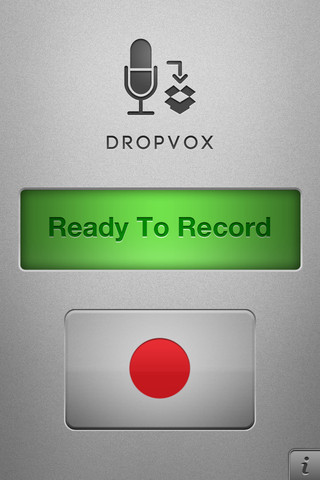
2. DropVox
Dropbvox
Este aplicativo graba audio para subirlo directamente a la cuenta de Dropbox.  La sincronización logra que el periodista tenga rápidamente sus entrevistas en la PC cuando llega a la redacción. Se ahorra bastante tiempo de esta forma.
Descarga solo para el iPhone.

Vía: clasesdeperiodismo.com

Tutorial para crear una cuenta en la iTunes Store de USA

cuenta itunes store americana 1 Copiar Tutorial para crear una cuenta en la iTunes Store de USA
Esta semana se han publicado varias entradas relacionadas con  aplicaciones que solo están disponible en otras tiendas online. Como son el juego ”Plants vs Zombies 2″ que está disponible en la store de Australia y Nueva Zelanda, y la famosa app para escuchar música en streaming usada en Estados Unidos llamada “Pandora”.Normalmente estas aplicaciones pertenecen a las App Stores de Australia, Nueva Zelanda y Estados Unidos. En ActualidadiPhone nos complace poder responder a vuestros comentarios y, por ello hemos decidido realizar un tutorial con el fin de que el usuario pueda descargarse dichas aplicaciones creándose una cuenta fuera de la iTunes Store de nuestro país.
A menudo se anuncian aplicaciones o juegos muy esperados y cuando vamos a buscarlo en la App Store de nuestro iPhone no existen. Siguiendo el tutorial  paso a paso, podrás conseguir descargar estas aplicaciones.

Requisitos:

Necesitamos una cuenta de correo electrónico que no haya sido usada ni en la App Store ni en la iTunes Store.  Si no tenéis una cuenta disponible para registrar en otra App Store, lo más fácil es crearos un correo nuevo en Gmail o Outlook.com. Lo único que necesitamos es tener acceso a ella ya que recibiremos un mail de confirmación.

Crear una cuenta desde iTunes

Una vez tengamos nuestra cuenta de correo electrónico creada previamente, Abrimos el programa “iTunes”, y nos dirigimos al apartado de iTunes Store. Seleccionamos el país en el cual queremos crear la cuenta, por ejemplo Estados Unidos. Para hacer esto, nos dirigimos en la parte final hacia la derecha de la página de la iTunes Store y pulsamos en la bandera de nuestro país.
appstore1 Tutorial para crear una cuenta en la iTunes Store de USA
Una vez hecho esto se mostrará todos los países disponibles para registrarnos. Seleccionamos: Estados Unidos, por ejemplo. Una vez dentro, buscamos en la App Store, cualquier aplicación que sea gratuita (esto es muy importante. La primera vez no puede ser una de pago). Lo que hemos conseguido con esto es que nos deje crear una cuenta en la iTunes Store de cualquier país sin necesidad de tener ningún método de pago en dicho país.
appstore2 Tutorial para crear una cuenta en la iTunes Store de USA
Ahora nos avisa de que debemos introducir nuestros datos para poder descargar dicha aplicación. Aquí es donde tenemos que pulsar en el botón “Crear ID de Apple”. 
appstore crearid Tutorial para crear una cuenta en la iTunes Store de USA
Nos Saldrá un apartado con el mensaje “Bienvenido al iTunes Store”, le damos a continuar y aceptamos los términos y condiciones que nos saldrá a continuación.
appstore3 Tutorial para crear una cuenta en la iTunes Store de USA
Ahora nos aparece un formulario de datos donde introducimos la cuenta de correo que nos hemos creado anteriormente. Rellenamos todos los campos y pulsamos “Continuar”
appstore4 Tutorial para crear una cuenta en la iTunes Store de USA
En esta nueva ventana, elegimos como método de pago “Ninguno” y por último tendrás que introducir tus datos personales, recuerda buscar por internet alguna dirección real de Estados Unidos. es tan fácil como buscar el prefijo de tres dígitos de un estado y añadirle un número de siete cifras.
appstore5 Tutorial para crear una cuenta en la iTunes Store de USA

Crear una cuenta desde el iPhone

Si ya te has creado una cuenta desde iTunes, no necesitas realizar este tutorial para crear una cuenta desde el iPhone.
Antes de todo, tenemos que desconectarnos de nuestra cuenta habitual si estamos conectados claro, para ello abrimos la App Store, nos dirigimos al apartado Destacados, y al final de todo aparecen tres pestañas, Canjear, Enviar Regalo y ID de Apple: xxxxxxx@mail.com. Le damos a ID de Apple y a Desconectarse.
Una vez desconectado, tenemos que buscar cualquier aplicación que sea gratuita (paso muy importante para que no nos pida ningún método de pago) y nos la descargamos. Antes de descargarse, nos aparecerá un menú con 3 opciones, le damos a Crear ID de apple. Seleccionamos el País o región al que queremos registrarnos, por ejemplo, Estados Unidos.
iphone store Tutorial para crear una cuenta en la iTunes Store de USA
Nos saldrá una serie de términos y condiciones, antes de crearse la cuenta, si estamos conformes, los aceptamos.
iphone store2 Tutorial para crear una cuenta en la iTunes Store de USA
Rellenamos el formulario con tus datos que aparece a continuación y seleccionamos como método de pago “Ninguno”.
iphone store3 Tutorial para crear una cuenta en la iTunes Store de USA
Ya tienes una cuenta de una iTunes Store de otro país creada, ahora debes revisar tu correo electrónico y confirmar un mail que Apple te ha enviado. Una vez hecho esto ya podremos acceder a la tienda para poder descargar aplicaciones que no están disponibles en nuestro país. Recuerda que también puedes comprar contenidos con tarjetas de regalo que venden, siempre y cuando estas sean del mismo país que el de la cuenta creada.

Establecer Google Maps como aplicación por defecto en iPhone [MapsOpener]

MapsOpener-934857345
Después del tan esperado lanzamiento de Google Maps para iOS  ahora veremos una forma de abrir esta aplicación en lugar de la nativa que viene en el iPhone. Está claro que la que viene en iOS 6 deberá mejorar y responsables de google han dicho que la aplicación funciona realmente bien en el iPhone, incluso mejor que en Android.
MapsOpener es una aplicación de Cydia disponible para el jailbreak tethered que permite abrir la aplicación de google por defecto en el iPhone.

Una vez instalado este ajuste cualquier aplicación que abra un enlace a Mapas se hará con la aplicación de google y también funciona con enlaces a direcciones web.
En el caso de los Contactos parece que no funciona correctamente, según indican en iDB, es por esto que utiliza los enlaces de iOS.
MapsOpener es una forma de utilizar Google Maps de forma más eficaz en el iPhone y está disponible desde el repositorio de BigBoss de forma gratuita. Necesitarás tener jailbreak tethered con iOS 6

Fuente:  idamovil.com

Como ver el código fuente de una página web desde Safari Mobile


Compartimos un pequeño tip en nuestra sección de Ajustes de Jailbreak para ver el código fuente de una página web desde Safari Mobile. Se trata de un pequeño tweak que puedes añadir desde Cydia con el nombre de [View Source for Safari] desde el repositorio de BigBoss totalmente gratis.
El ajuste no añade opciones de configuración ni nuevos iconos, unicamente desde la opción de compartir en Safari podrás obtener el código, imprimirlo en tu impresora o poder enviarlo por email rápidamente.

Un tip interesante para desarrolladores o editores con el que capturar el código fuente de una web y trabajar con el posteriormente desde el ordenador.


viewsourceforsafari1
Necesitarás tener jailbreak en tu iPhone y puedes encontrarlo gratis desde el repositorio de BigBoss.

Analytics.js: La forma más sencilla de integrar estadísticas de terceros

Analytics.js es un interesante proyecto que pretende mejorar y facilitar la forma en que integramos los sistemas de estadísticas de terceros, por ejemplo, de forma eficiente y veloz podemos integrar Google Analytics, KISSmetrics y Mixpanel, con apenas unas lineas de código.
Muchos se estarán preguntando ¿Cuál es la diferencia con insertar directamente el código de cada empresa? La respuesta es: una integración más simple y homologada. Analytics.js no solo permite el conteo básico de visitantes, sino que también viene listo para ejecutar funciones avanzada, como por ejemplo, el seguimiento de eventos. Una función no muy utilizada pero que es realmente útil de cara a mejorar nuestros servicios.
Otra gran ventaja es que vamos a poder gestionar todos los servicios de terceros desde un solo lado, y no olvidemos que esto también nos brinda la capacidad de modificar, o bien optimizar tiempos de carga y funciones básicas, evitando de tal forma ensuciar nuestro código con fragmentos de terceros. Ademas de olvidarnos de la dependencia de que si el servicio del tercero se cae también afectaría nuestro proyecto de forma negativa.

Ejemplo de integración: Google Analytics, Mixpanel y KISSmetrics
analytics.initialize({
'Google Analytics' : 'UA-XXXXXX-XX',
'Mixpanel' : 'XXXXXXXXXX',
'KISSmetrics' : 'XXXXXXXXXX'
});
El ejemplo muestra perfectamente como podemos integrar tres sistemas de estadísticas distintos desde un solo lugar y con apenas esfuerzo.
También merece la pena mostrar como se pueden integrar servicios de manera más avanzada utilizando el mecanismo provisto por analytics.js para tal fin:
analytics.initialize({
'Google Analytics' : {
trackingId : 'UA-XXXXXX-XX',
enhancedLinkAttribution : false
},
'Mixpanel' : {
token : 'XXXXXXXXXXX',
people : true
},
'KISSmetrics' : {
apiKey : 'XXXXXXXXXXX'
}
});
Visiten la documentación para enterarse más acerca de este fantástico proyecto. Como dato de color, próximamente la biblioteca se podrá enlazar directamente desde la web de la empresa a cargo del proyecto, algo interesante si lo evaluamos desde el ahorro de transferencia de datos que podemos obtener.
Web: Analytics.js
Fuente: kabites: http://www
.kabytes.com/aplicaciones-online/analytics-js-la-forma-mas-sencilla-de-integrar-estadisticas-de-terceros/?utm_source=feedburner&utm_medium=feed&utm_campaign=Feed%3A+kabytes+%28Kabytes%29

¿Tienes un dispositivo con Jailbreak? Deberías de instalar MapsOpener si te gustan los mapas de Google

Aunque creo que la aplicación de mapas de Google aún tiene algún pequeño apartado que pulir, la aplicación es en general un gran software diseñado con mimo y además con mapas de primera. Al final ha resultado que el cambio en iOS 6 ha servido simplemente para mejorar las aplicaciones que los usuarios teníamos en iOS. Aunque un problema sigue estando presente: Apple no permite modificar la app por defecto que usamos para ciertas tareas.
Al final resulta que tenemos mejores aplicaciones que antes, y más variedad, pero Apple no nos permite usarlas como aplicaciones por defecto por lo que en el fondo siempre terminamos usando la aplicación de Apple por comodidad. Aplicaciones como Google Maps son más fáciles de compaginar, pero otras como Sparrow son casi imposible ya que muchas funciones del sistema se integran únicamente con la aplicación oficial.
Pero si tienes un equipo con Jailbreak, y además eres un fan de la aplicación de mapas de Google, podrás modificar el comportamiento de iOS para que la aplicación por defecto de mapas sea la de Google y no la de Apple con MapsOpnener en Cydia.
Este programa te permite modificar el comportamiento de iOS 6 para que la aplicación por defecto a la hora de abrir un enlace que apunta a un mapa sea la de Google en lugar de la de Apple.
¿Mejoras para iOS 7? Pues yo no pido nada especial, únicamente la posibilidad de poder elegir que aplicación quiero usar por defecto en mi dispositivo, ya que la actual situación es cuanto menos estúpida. Hay multitud de clientes diferentes en la App Store para mail, mapas o navegadores… pero a la hora de la verdad únicamente podemos usar los de Apple de forma cómoda.
Habría que recordarle a Apple que si quieren que usemos sus aplicaciones y servicios únicamente deben de mejorarlos y ofrecer la calidad de otras aplicaciones en la App Store, no obligarnos a usar los suyos.
Fuente | 9to5Mac

DUAL SIM PARA IPHONE 4 CON CARCASA


* Con este accesorio podrás llevar 2 sim en tu mismo terminal iphone 4.
* Con la carcasa especial que viene podrás alojar la segunda sim discretamente y a la vez proteger tu teléfono.
* el ios de iphone 4 ya está preparado para esta función (auto-swich) y en el menú podrás cambiar de una sim a otra cómodamente.
* puedes ajustar el tiempo de cambio entre sus dos sim.
* La carcasa es rígida y fabricada en material antideslizante.
* La segunda sim (externa) es formato sim (no micro-sim).

* nota: puede usar este accesorio para convertir su micro-sim en sim.

€34,61 IVA incluido


Fuente: tecnonova.es

Crear tus propios tonos SMS con el iTunes

imagen

Seguro que mas de uno intentó de varias formas, crear tonos para los SMS y no tuvieron éxito, pues bien, les traigo la solución en unos sencillos pasos y todo con el iTunes!.


Requisitos :

Lo primero que debemos saber es que el formato que soporta el iPhone para tonos de mensajes de texto es .caf, Como podemos convertir archivos .mp3 u otro cualquier formato a este formato .caf? De la siguiente forma:


ejecutamos itunes 8.0 y vamos a Edicion/Preferencia.
ejecutamos itunes 8.0 y vamos a Edicion/Preferencias.


paso21
ahora vamos en donde dice "Configuracion de importacion..."


y en la opcion donde dice "importar utilizando" le cambiamos a "Codificador AIFF"
y en la opcion "importar utilizando" le cambiamos a "Codificador AIFF"


ahora elegimos la musica para el tono, y le damos click derecho y vamos a "obtener imformacion"


(Recomiendo que no sea la musica completa y que le cambien el inicio y el final de
la cancion para que no sea larga, ya que el tono suena hasta que termina la cancion.)
como se ve en la pantalla, solo modifican el inicio y el final a eleccion, y le dan “OK”
para guardar los cambios realizados.


una vez modificado la duracion del tono, click derecho y "Crear version de AIFF"


una vez qu el itunes crea el tono AFFi, aparece debajo de la cancion original, ese ya es nuestro tono!
una vez que el itunes crea el tono Aiff, aparece debajo de la cancion original, ese ya es nuestro tono!


ahora tenemos que arrastrar el tono AFFI al escritorio para poder modificarle la extencion a ".caf"
ahora tenemos que arrastrar el tono Aiff al escritorio para poder modificarle la extencion a ".caf"


ahora le cambiamos el nombre al tono, en este ejemplo, “robot rock.aiff” le cambiamos el nombre a
“sms-received1.caf” (se modifica la extension de “.aiff “a “.caf”) ahora el tono ya esta listo para usarse,
como tenemos 6 tonos en el iphone, lo que hacemos es agregar un tono y copiar el nombre del tono
para que el iphone lo pueda reproducir, y seria de la siguiente forma:
(todo en minuscula)
sms-received1.caf : tritono
sms-received2.caf : campanilla
sms-received3.caf : cristal
sms-received4.caf : bocina
sms-received5.caf : campana
sms-received6.caf : electronico
(estos son los nombres de los tonos, con su equivalente que
figura en ajustes/sonidos/mensaje de texto).
y por ultimo, creamos una carpeta que sera un tema(nombre a eleccion) y dentro de ella, creamos
otra carpeta llamada “UISounds”(asi como esta
respetando las mayusculas) y cargamos en el los tonos creado,
y llevamos la carpeta a la siguiente ruta por Winscp, iFunbox,iPhoneBrowse:
private/var/stash/Library/Themes, aplicamos y ya,


paso9
y si quieres usar los tonos por defecto del iphone, solo quita el tema y ya está.
Fuente: iphoneate.com
 

iTools: Otra alternativa a iTunes para Windows y Mac OS X

Desde China llega una idea renovada; iTools es una herramienta que simplifica el uso de iTunes y otras aplicaciones como Installous e incluso el acceso por SSH.

Este manager de todo el dispositivo se presenta como la alternativa a iTunes más limpia y de mejor presentación que se conoce, por ello le damos una oportunidad.

El programa, todavía en fase beta, está desarrollado para funcionar en Windows y Mac OS X y requiere haber tenido iTunes 9.0 o superior. Funciona con iOS 1, 2, 3, 4 ó 5 en cualquier dispositivo. (No se confirma nada acerca del nuevo iPad ni de los Apple Tv).
El programa parece muchísimo más completo en Windows que en Mac.

Desde iTools se podrá ver las aplicaciones almacenadas en nuestro ordenador y las instaladas en el dispositivo, podremos instalar y borrar las que queramos, acceso a páginas webs similares a Apptrackr, información detallada de nuestro dispositivo y de lo que almacena. También se podrá realizar backup, cambiar el orden de iconos, crear carpetas, añadir fondos de pantalla, tonos, música, enviar SMS desde el ordenador, añadir notas y un largo etc. 

La versión para Windows la podéis descargar desde la página web del autor (elegir arriba a la derecha "English") y la versión para Mac se puede descargar en este link que sus creadores han compartido en Twitter.
Actualmente buscan colaboradores para traducir la aplicación a varios idiomas, si alguien estuviese interesado que contacte con ellos mediante Twitter, linkeado un poco más arriba.

Fuente: esferaiphone.com

Merlink, crea tu propia revista digital gratis

Merlink
Optimizada para su uso desde PC, Mac, ‘smartphone’ o ‘tablet’, Merlink es una aplicación web gratuita que permite crear revistas digitales personalizadas, a modo de sistema de recopilación de las fuentes. El sistema permite crear revistas temáticas con información del sector que más nos interese, cuyos contenidos se irán actualizando automáticamente.
El funcionamiento de Merlink es muy fácil, una vez nos damos de alta como usuarios y elegimos la temática de la que trata nuestra revista, la plataforma nos aporta una serie de fuentes relacionadas con dicha temática para que compongamos nuestra publicación.
Entre las fuentes que Merlink ofrece y que podemos agregar están los principales medios del sector, los usuarios y sus revistas e incluso canales rss que aglutina toda la información de todos los medios del sector.
Además, también es posible hacer seguimiento de las revistas que publican otros usuarios de Merlink a través de suscripción, así como añadir a nuestra revista los contenidos que ellos comparten.

Vía: Lainformacion.com

Room Chucky

DEDICADO A TODO EL FORO HTCMANIA Y A TODOS LOS QUE ME MANDARON UN MENSAJE PERSONAL PREGUNTANDO COMO INSTALAR UNA ROM DESDE EL RECOVERY

LO PRIMERO DE TODO Y MUY IMPORTANTE ES TENER DESBLOQUEADO NUESTRO TERMINAL (S-OFF O UNLOCKED) SI NO LO TIENES AQUI PUEDES ENCONTRAR TODO GRACIAS AL AMIGO GHIKI

http://www.htcmania.com/showthread.php?t=316884


PASOS A SEGUIR:

1-DESCARGAMOS LA ROM,PUEDES BUSCAR ENTRE TODAS ESTAS

Recopilacion de roms para nuestra wildfire s (actualizado)


2-METEMOS LA ROM EN NUESTRA SD DESDE EL LECTOR DE TARJETAS DE NUESTRO PC..EN FORMATO ZIP (YA TENEMOS LA GOLCARD CREADA DEL PASO ANTERIOR...ETC)

3-INTRODUCIMOS LA SD EN NUESTRA WILDFIRE S (CLARO,CON EL TERMINAL APAGADO)

4-ENCENDEMOS EL TERMINAL EN MODO RECOVERY

QUITAR LA BATERIA (SI ES NECESARIO) TECLA DE VOLUMEN ABAJO Y PRESIONAMOS LA TECLA DE ENCENDIDO


NOS SALDRA ESTA PANTALLA (LA VERSION ES INDIFERENTE A LA IMAGEN)


5-APLICAMOS TODOS LOS WIPE PARA UNA MAYOR
LIMPIEZA


  • WIPE DATA/ FACTORY RESET
  • BAJAMOS HASTA ADVANCED Y LIMPIAMOS WIPE DALVIK,WIPE BATERY STATS
6-NAVEGAMOS POR EL RECOVERY HASTA ENCONTRAR "install zip from sdcard"
BUSCAMOS EL ZIP DE LA ROM, SELECCIONAMOS CON POWER Y CONFIRMAMOS LA INSTALACION Y ESPERAMOS A QUE ACABE DE FLASEAR

  Este sistema también nos sirve para instalar cualquier mod , kernel, Modem...
Siendo muy recomendable para este tipo de modificaciones, tener otro update en la sdcard interna,
con los archivos que vamos a sustituir, para poder restablecerlos, en caso de problemas


7-CUANDO TODO FINALIZE DAREMOS A LA OPCION REBOOT SYSTEN NOW


8-EL PRIMER ARRANQUE TARDARA UN POCO....PACIENCIA


YA TENEMOS NUESTRA ROM PERSONALIZADA....SALUDOS


CHUCKY