Mostrando entradas con la etiqueta iPhone. Mostrar todas las entradas

Arreglando la WiFi de mi iPhone 4S


He tenido, como muchos usuarios, un problema con mi iPhone 4S - IOS7. Me quedaba deshabilitada la WiFi. Encontré los clásicos consejos de Apple, que no me sirvieron, pero que muestro a continuación, por si a alguien le valiera:

Consejos de Apple si es un problema de software

Alguna de las soluciones recomendadas por Apple cuando esto sucede:
  1. Comprobar que el Modo Avión está desactivado.
  2. Reiniciar el dispositivo iOS.
  3. Actualiza el dispositivo iOS.
  4. Restablece los ajustes de red seleccionando la opción Ajustes > General > Restablecer > Restablecer ajustes de red.
  5. Restaura el dispositivo iOS en iTunes.
Yo tuve que restaurar el iPhone, puesto que los consejos anteriores no me sirvieron. Pero a las horas, volvía a tener la WiFi deshabilitada y encontré éste video en Youtube:(este video sirve si el problema es del software. Si el problema es de hardware, hay que ver el siguiente)

Otra solución si el problema es de sotfware


Si es un problema de hardware

Si el problema es del hardware, hay que cambiar la antena WiFi. Como Eduardo Gómez explica en este otro video:


En este video explican cómo cambiar la antena y no parece difícil.


La antena (original Apple) la compré por 9,15€ (gastos de envío incluidos) en Amazon:

http://www.amazon.es/Buzzer-Polif%C3%B3nico-Antena-iPhone-Negro/dp/B0088O1D3S

Cómo recuperar contactos eliminados de iPhone sin copia de seguridad

¿Existe alguna forma de recuperar mis contactos del iPhone 4?

Accidentalmente eliminé varios contactos de mi iPhone 4, y olvidé hacer una copia de seguridad de ellos con iTunes. Ahora los necesito con urgencia, pero he escuchado que no existe forma de recuperar datos eliminados del iPhone excepto a través de una copia de seguridad. ¿Es eso cierto? ¿Puedo recuperar datos del iPhone sin necesidad de una copia de seguridad de iTunes? ¡Ayuda por favor! Gracias de antemano.
El dicho de que no existe forma de recuperar datos de iPhone sin una copia de seguridad de iTunes es completamente erróneo. Debido a la tecnología especial de los dispositivos iOS, es bastante difícil – pero no imposible – recuperar datos (eliminados) del iPhone. Existe de hecho un programa que te permite recuperar datos del iPhone 4 o iPhone 3GS sin los archivos de copia de seguridad de iTunes: Wondershare Dr.Fone for Windows  o Wondershare Dr.Fone (Mac).
Descarga la versión gratis de prueba de abajo para probarlo. En Windows, por favor, descarga la versión adecuada para tus dispositivos iOS.


Nota: Si has sincronizado tu iPhone con iTunes en tu PC o Mac antes de perder tus contactos, también puedes recuperar tus contactos antiguos extrayendo la copia de seguridad de iTunes.
 

Pasos para recuperar contactos del iPhone sin copia de seguridad.

El tutorial de abajo está escrito tomando como ejemplo Dr. Fone para Windows. Si utilizas Mac, por favor, lee la guía de Wondershare Dr. Fone (Mac) aquí: Guía del Usuario de Wondershare Dr. Fone (Mac).
Antes de recuperar contactos eliminados del iPhone necesitas saber una cosa, no uses tu iPhone para nada después de haber perdido tus contactos ya que cualquier operación en el iPhone sobrescribirá los datos perdidos. La mejor opción es apagar tu iPhone hasta que hayas recuperado los contactos perdidos.
Ahora sigue los pasos a continuación para recuperar contactos eliminados del iPhone sin archivos de copia de seguridad de iTunes.

Paso 1. Conecta el iPhone a tu PC

Primero que nada, conecta el iPhone a tu PC, luego ejecuta Wondershare Dr. Fone, verás la interfaz de abajo. Aquí tenemos 2 modos de recuperación: Recuperar desde iDevice y Recuperar desde archivos de copia de seguridad iTunes. Simplemente quédate con el que está seleccionado por defecto.
recover deleted iphone contacts

Paso 2. Ingresa al modo DFU y escanea tu iPhone para buscar contactos eliminados.

Para recuperar contactos eliminados directamente desde el iPhone, necesitas ingresar al modo DFU antes de escanear. Sigue los pasos más abajo:
  1. Sostén tu iPhone y presiona el botón "Iniciar"
  2. Presiona los botones "Encender" y "Home" en tu iPhone al mismo tiempo por exactamente 10 segundos. El programa contará el tiempo por ti.
  3. Cuando hayan pasado 10 segundos, suelta el botón "Encender" inmediatamente, pero sigue apretando el botón "Home". Después de 10 segundos más, se te informará que has ingresado al modo DFU exitosamente y que ya puedes soltar el botón "Home".
Luego, el programa empieza a analizar tu iPhone automáticamente en busca de contactos eliminados y la interfaz que se muestra es igual a la de abajo.
recover iphone contacts without backup

Paso 3. Pre-visualiza y recupera tus contactos eliminados del iPhone

Luego del análisis, puedes pre-visualizar todos los datos encontrados por Wondershare Dr. Fone. Selecciona "Contactos" del lado izquierdo para pre-visualizar los contactos eliminados como se muestra, incluyendo títulos de trabajo, direcciones, y más.
recover deleted iphone contacts without backup
Nota: Los datos encontrados incluyen contactos que tienes actualmente en el iPhone. Si sólo quieres recuperar los contactos eliminados del iPhone, desplaza el botón en el área roja en la parte de abajo (sólo mostrar ítems eliminados). Luego márcalos y recupéralos.

Fuente: wondershare.es

Dos aplicaciones para grabar llamadas telefónicas desde el móvil

Los periodistas de investigación y los reporteros en general pueden usar diversas apps para apoyar su actividad de búsqueda de información. Las llamadas son el recurso más usado para obtener declaraciones, y por ello muchas veces se necesitan grabar estos audios al instante.
Encontramos  dos aplicaciones que te pueden ayudar en tu actividad periodística rescatando las conversaciones rápidamente desde el teléfono inteligente. Veamos:
1. SkyRecorder
SkyRecorder
Es una herramienta para realizar llamadas a través de Internet, pero la app puede grabar automáticamente cuando está activa en un móvil.
Está disponible para el iPhone y para móviles con Android.
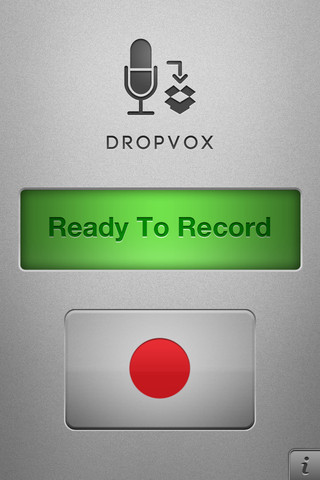
2. DropVox
Dropbvox
Este aplicativo graba audio para subirlo directamente a la cuenta de Dropbox.  La sincronización logra que el periodista tenga rápidamente sus entrevistas en la PC cuando llega a la redacción. Se ahorra bastante tiempo de esta forma.
Descarga solo para el iPhone.

Vía: clasesdeperiodismo.com

Tutorial para crear una cuenta en la iTunes Store de USA

cuenta itunes store americana 1 Copiar Tutorial para crear una cuenta en la iTunes Store de USA
Esta semana se han publicado varias entradas relacionadas con  aplicaciones que solo están disponible en otras tiendas online. Como son el juego ”Plants vs Zombies 2″ que está disponible en la store de Australia y Nueva Zelanda, y la famosa app para escuchar música en streaming usada en Estados Unidos llamada “Pandora”.Normalmente estas aplicaciones pertenecen a las App Stores de Australia, Nueva Zelanda y Estados Unidos. En ActualidadiPhone nos complace poder responder a vuestros comentarios y, por ello hemos decidido realizar un tutorial con el fin de que el usuario pueda descargarse dichas aplicaciones creándose una cuenta fuera de la iTunes Store de nuestro país.
A menudo se anuncian aplicaciones o juegos muy esperados y cuando vamos a buscarlo en la App Store de nuestro iPhone no existen. Siguiendo el tutorial  paso a paso, podrás conseguir descargar estas aplicaciones.

Requisitos:

Necesitamos una cuenta de correo electrónico que no haya sido usada ni en la App Store ni en la iTunes Store.  Si no tenéis una cuenta disponible para registrar en otra App Store, lo más fácil es crearos un correo nuevo en Gmail o Outlook.com. Lo único que necesitamos es tener acceso a ella ya que recibiremos un mail de confirmación.

Crear una cuenta desde iTunes

Una vez tengamos nuestra cuenta de correo electrónico creada previamente, Abrimos el programa “iTunes”, y nos dirigimos al apartado de iTunes Store. Seleccionamos el país en el cual queremos crear la cuenta, por ejemplo Estados Unidos. Para hacer esto, nos dirigimos en la parte final hacia la derecha de la página de la iTunes Store y pulsamos en la bandera de nuestro país.
appstore1 Tutorial para crear una cuenta en la iTunes Store de USA
Una vez hecho esto se mostrará todos los países disponibles para registrarnos. Seleccionamos: Estados Unidos, por ejemplo. Una vez dentro, buscamos en la App Store, cualquier aplicación que sea gratuita (esto es muy importante. La primera vez no puede ser una de pago). Lo que hemos conseguido con esto es que nos deje crear una cuenta en la iTunes Store de cualquier país sin necesidad de tener ningún método de pago en dicho país.
appstore2 Tutorial para crear una cuenta en la iTunes Store de USA
Ahora nos avisa de que debemos introducir nuestros datos para poder descargar dicha aplicación. Aquí es donde tenemos que pulsar en el botón “Crear ID de Apple”
appstore crearid Tutorial para crear una cuenta en la iTunes Store de USA
Nos Saldrá un apartado con el mensaje “Bienvenido al iTunes Store”, le damos a continuar y aceptamos los términos y condiciones que nos saldrá a continuación.
appstore3 Tutorial para crear una cuenta en la iTunes Store de USA
Ahora nos aparece un formulario de datos donde introducimos la cuenta de correo que nos hemos creado anteriormente. Rellenamos todos los campos y pulsamos “Continuar”
appstore4 Tutorial para crear una cuenta en la iTunes Store de USA
En esta nueva ventana, elegimos como método de pago “Ninguno” y por último tendrás que introducir tus datos personales, recuerda buscar por internet alguna dirección real de Estados Unidos. es tan fácil como buscar el prefijo de tres dígitos de un estado y añadirle un número de siete cifras.
appstore5 Tutorial para crear una cuenta en la iTunes Store de USA

Crear una cuenta desde el iPhone

Si ya te has creado una cuenta desde iTunes, no necesitas realizar este tutorial para crear una cuenta desde el iPhone.
Antes de todo, tenemos que desconectarnos de nuestra cuenta habitual si estamos conectados claro, para ello abrimos la App Store, nos dirigimos al apartado Destacados, y al final de todo aparecen tres pestañas, Canjear, Enviar Regalo y ID de Apple: xxxxxxx@mail.com. Le damos a ID de Apple y a Desconectarse.
Una vez desconectado, tenemos que buscar cualquier aplicación que sea gratuita (paso muy importante para que no nos pida ningún método de pago) y nos la descargamos. Antes de descargarse, nos aparecerá un menú con 3 opciones, le damos a Crear ID de apple. Seleccionamos el País o región al que queremos registrarnos, por ejemplo, Estados Unidos.
iphone store Tutorial para crear una cuenta en la iTunes Store de USA
Nos saldrá una serie de términos y condiciones, antes de crearse la cuenta, si estamos conformes, los aceptamos.
iphone store2 Tutorial para crear una cuenta en la iTunes Store de USA
Rellenamos el formulario con tus datos que aparece a continuación y seleccionamos como método de pago “Ninguno”.
iphone store3 Tutorial para crear una cuenta en la iTunes Store de USA
Ya tienes una cuenta de una iTunes Store de otro país creada, ahora debes revisar tu correo electrónico y confirmar un mail que Apple te ha enviado. Una vez hecho esto ya podremos acceder a la tienda para poder descargar aplicaciones que no están disponibles en nuestro país. Recuerda que también puedes comprar contenidos con tarjetas de regalo que venden, siempre y cuando estas sean del mismo país que el de la cuenta creada.

Establecer Google Maps como aplicación por defecto en iPhone [MapsOpener]

MapsOpener-934857345
Después del tan esperado lanzamiento de Google Maps para iOS  ahora veremos una forma de abrir esta aplicación en lugar de la nativa que viene en el iPhone. Está claro que la que viene en iOS 6 deberá mejorar y responsables de google han dicho que la aplicación funciona realmente bien en el iPhone, incluso mejor que en Android.
MapsOpener es una aplicación de Cydia disponible para el jailbreak tethered que permite abrir la aplicación de google por defecto en el iPhone.

Una vez instalado este ajuste cualquier aplicación que abra un enlace a Mapas se hará con la aplicación de google y también funciona con enlaces a direcciones web.
En el caso de los Contactos parece que no funciona correctamente, según indican en iDB, es por esto que utiliza los enlaces de iOS.
MapsOpener es una forma de utilizar Google Maps de forma más eficaz en el iPhone y está disponible desde el repositorio de BigBoss de forma gratuita. Necesitarás tener jailbreak tethered con iOS 6

Fuente:  idamovil.com

Como ver el código fuente de una página web desde Safari Mobile


Compartimos un pequeño tip en nuestra sección de Ajustes de Jailbreak para ver el código fuente de una página web desde Safari Mobile. Se trata de un pequeño tweak que puedes añadir desde Cydia con el nombre de [View Source for Safari] desde el repositorio de BigBoss totalmente gratis.
El ajuste no añade opciones de configuración ni nuevos iconos, unicamente desde la opción de compartir en Safari podrás obtener el código, imprimirlo en tu impresora o poder enviarlo por email rápidamente.

Un tip interesante para desarrolladores o editores con el que capturar el código fuente de una web y trabajar con el posteriormente desde el ordenador.


viewsourceforsafari1
Necesitarás tener jailbreak en tu iPhone y puedes encontrarlo gratis desde el repositorio de BigBoss.

¿Tienes un dispositivo con Jailbreak? Deberías de instalar MapsOpener si te gustan los mapas de Google

Aunque creo que la aplicación de mapas de Google aún tiene algún pequeño apartado que pulir, la aplicación es en general un gran software diseñado con mimo y además con mapas de primera. Al final ha resultado que el cambio en iOS 6 ha servido simplemente para mejorar las aplicaciones que los usuarios teníamos en iOS. Aunque un problema sigue estando presente: Apple no permite modificar la app por defecto que usamos para ciertas tareas.
Al final resulta que tenemos mejores aplicaciones que antes, y más variedad, pero Apple no nos permite usarlas como aplicaciones por defecto por lo que en el fondo siempre terminamos usando la aplicación de Apple por comodidad. Aplicaciones como Google Maps son más fáciles de compaginar, pero otras como Sparrow son casi imposible ya que muchas funciones del sistema se integran únicamente con la aplicación oficial.
Pero si tienes un equipo con Jailbreak, y además eres un fan de la aplicación de mapas de Google, podrás modificar el comportamiento de iOS para que la aplicación por defecto de mapas sea la de Google y no la de Apple con MapsOpnener en Cydia.
Este programa te permite modificar el comportamiento de iOS 6 para que la aplicación por defecto a la hora de abrir un enlace que apunta a un mapa sea la de Google en lugar de la de Apple.
¿Mejoras para iOS 7? Pues yo no pido nada especial, únicamente la posibilidad de poder elegir que aplicación quiero usar por defecto en mi dispositivo, ya que la actual situación es cuanto menos estúpida. Hay multitud de clientes diferentes en la App Store para mail, mapas o navegadores… pero a la hora de la verdad únicamente podemos usar los de Apple de forma cómoda.
Habría que recordarle a Apple que si quieren que usemos sus aplicaciones y servicios únicamente deben de mejorarlos y ofrecer la calidad de otras aplicaciones en la App Store, no obligarnos a usar los suyos.
Fuente | 9to5Mac

DUAL SIM PARA IPHONE 4 CON CARCASA


* Con este accesorio podrás llevar 2 sim en tu mismo terminal iphone 4.
* Con la carcasa especial que viene podrás alojar la segunda sim discretamente y a la vez proteger tu teléfono.
* el ios de iphone 4 ya está preparado para esta función (auto-swich) y en el menú podrás cambiar de una sim a otra cómodamente.
* puedes ajustar el tiempo de cambio entre sus dos sim.
* La carcasa es rígida y fabricada en material antideslizante.
* La segunda sim (externa) es formato sim (no micro-sim).

* nota: puede usar este accesorio para convertir su micro-sim en sim.

€34,61 IVA incluido


Fuente: tecnonova.es

Crear tus propios tonos SMS con el iTunes

imagen

Seguro que mas de uno intentó de varias formas, crear tonos para los SMS y no tuvieron éxito, pues bien, les traigo la solución en unos sencillos pasos y todo con el iTunes!.


Requisitos :

Lo primero que debemos saber es que el formato que soporta el iPhone para tonos de mensajes de texto es .caf, Como podemos convertir archivos .mp3 u otro cualquier formato a este formato .caf? De la siguiente forma:


ejecutamos itunes 8.0 y vamos a Edicion/Preferencia.
ejecutamos itunes 8.0 y vamos a Edicion/Preferencias.


paso21
ahora vamos en donde dice "Configuracion de importacion..."


y en la opcion donde dice "importar utilizando" le cambiamos a "Codificador AIFF"
y en la opcion "importar utilizando" le cambiamos a "Codificador AIFF"


ahora elegimos la musica para el tono, y le damos click derecho y vamos a "obtener imformacion"


(Recomiendo que no sea la musica completa y que le cambien el inicio y el final de
la cancion para que no sea larga, ya que el tono suena hasta que termina la cancion.)
como se ve en la pantalla, solo modifican el inicio y el final a eleccion, y le dan “OK”
para guardar los cambios realizados.


una vez modificado la duracion del tono, click derecho y "Crear version de AIFF"


una vez qu el itunes crea el tono AFFi, aparece debajo de la cancion original, ese ya es nuestro tono!
una vez que el itunes crea el tono Aiff, aparece debajo de la cancion original, ese ya es nuestro tono!


ahora tenemos que arrastrar el tono AFFI al escritorio para poder modificarle la extencion a ".caf"
ahora tenemos que arrastrar el tono Aiff al escritorio para poder modificarle la extencion a ".caf"


ahora le cambiamos el nombre al tono, en este ejemplo, “robot rock.aiff” le cambiamos el nombre a
“sms-received1.caf” (se modifica la extension de “.aiff “a “.caf”) ahora el tono ya esta listo para usarse,
como tenemos 6 tonos en el iphone, lo que hacemos es agregar un tono y copiar el nombre del tono
para que el iphone lo pueda reproducir, y seria de la siguiente forma:
(todo en minuscula)
sms-received1.caf : tritono
sms-received2.caf : campanilla
sms-received3.caf : cristal
sms-received4.caf : bocina
sms-received5.caf : campana
sms-received6.caf : electronico
(estos son los nombres de los tonos, con su equivalente que
figura en ajustes/sonidos/mensaje de texto).
y por ultimo, creamos una carpeta que sera un tema(nombre a eleccion) y dentro de ella, creamos
otra carpeta llamada “UISounds”(asi como esta
respetando las mayusculas) y cargamos en el los tonos creado,
y llevamos la carpeta a la siguiente ruta por Winscp, iFunbox,iPhoneBrowse:
private/var/stash/Library/Themes, aplicamos y ya,


paso9
y si quieres usar los tonos por defecto del iphone, solo quita el tema y ya está.
Fuente: iphoneate.com